公式マニュアル / Home → Global Routing → Connectivity Test
Shadowrocketの使い方ガイド
サブスクリプションの追加、モード選択、初回接続の手順を解説します。以下の5ステップで基本項目を確認してから、ルールやネットワークの違いに対処してください。
元の設定を保ったまま、まず1つの接続を確認します。操作中にサーバー、モード、Configを同時に変更すると、結果に影響した項目を特定しにくくなります。
01 / Add Server · Subscribe
サーバーの追加とサブスクリプションのインポート
手元の情報がサブスクリプションURLか、個別のサーバー設定かを確認します。どちらか一方の方法で追加すればよく、重複して登録する必要はありません。
Subscribeでインポートする
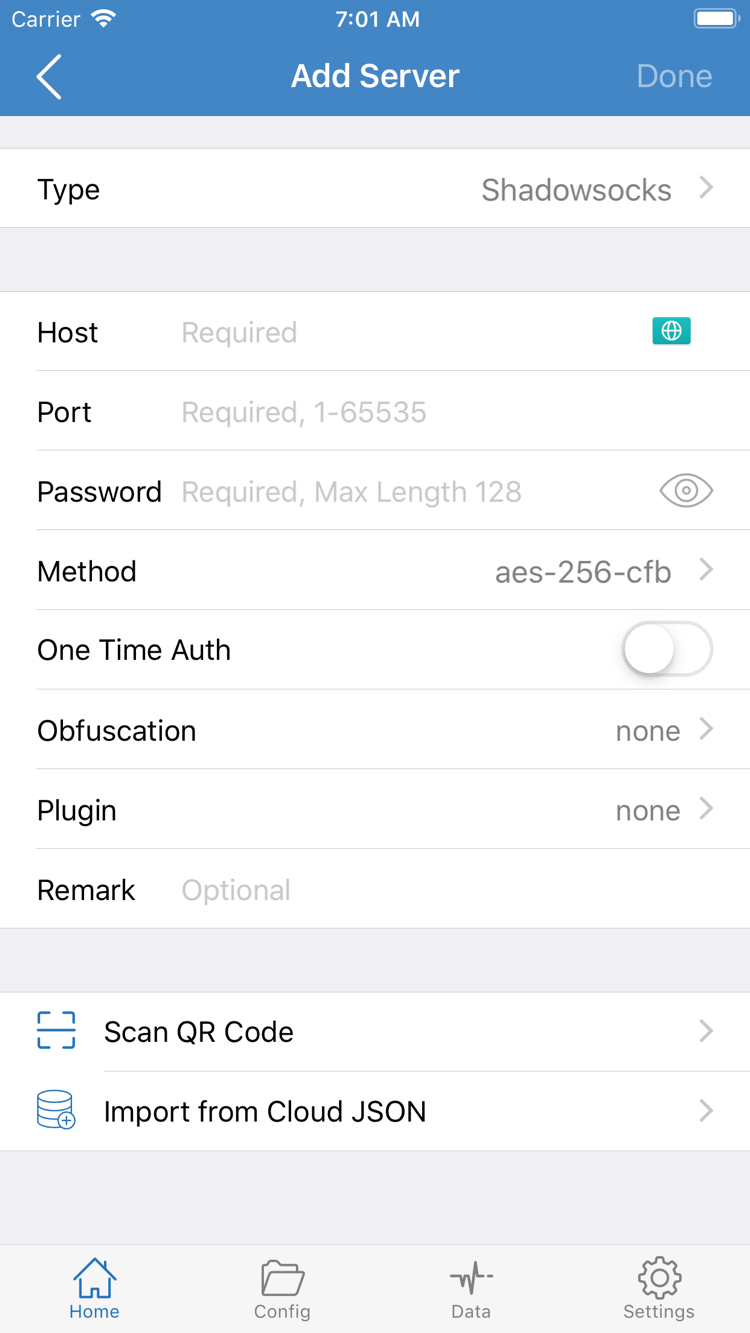
Shadowrocketを開いてHomeに移動し、Add Serverをタップします。追加画面でTypeをタップし、Subscribeを選んで入力画面に戻ります。サービス提供元から入手したサブスクリプションURLをすべてURL欄に貼り付け、先頭と末尾、クエリパラメーターが欠けていないことを確認して保存します。サービス提供元の案内ページのURLを誤って入力しないでください。コピー時に説明文や引用符、改行が混ざらないように注意してください。
保存後にHomeへ戻り、サブスクリプションの内容が取得されるまで待ちます。サブスクリプショングループと、その中のサーバー項目が表示されれば、一覧の内容がクライアントに取り込まれたことを確認できます。グループ名だけでは、インポートが完了したとは判断できません。該当グループを展開し、選択できる項目があることを確認して、今回のテストに使うものを選びます。初回確認では、入手元が明確なものを1つだけ登録してください。同じURLを重複して登録すると、判別が難しくなります。
一覧が空の場合は、まずデバイス本来のネットワーク接続を確認し、URLが完全で有効かを確かめてください。サブスクリプションの更新では、提供元にある内容を再取得するだけで、無効になったサービスの利用権限が補われるわけではありません。URLの状態はサービス提供元に確認してください。同じサブスクリプションを何度も追加して解決しようとしないでください。
Add Serverで手動入力する
Host、Port、認証情報などが個別に提供されている場合は、HomeでAdd Serverをタップし、情報に明記されたプロトコルに合わせてTypeを選んでから、各項目を入力します。Hostにはサーバーのドメイン名またはアドレス、Portには接続ポートを入力します。PasswordやMethodなどの項目が表示されるかどうかは、選択したTypeによって異なります。公式スクリーンショットは一例であり、すべてのプロトコルで同じ認証方式が使われるわけではありません。
元の情報と項目を一つずつ照合し、認証情報の大文字・小文字、ポート番号、コピー時に混入した前後の空白に特に注意してください。TLS、伝送方式、その他の追加項目は、手元の情報に従って入力します。プロトコル名から推測して入力しないでください。項目の意味がわからない場合は用語集を確認してください。プロトコルパラメーターの関係についてはプロトコルガイドも参照できます。本ページでは初回接続に必要な確認事項を扱います。
対応するQRコードがある場合は、Add ServerでScan QR Codeを使用できます。Import from Cloud JSONは対応する形式の情報を読み込む機能であり、一般的なサブスクリプション入力欄としては使えません。保存後にHomeへ戻り、新しい項目が表示され、選択されていることを確認します。この時点では情報の入力が完了しただけで、接続はまだ確立していません。次にGlobal Routingを選択します。
02 / Global Routing · Config
Global Routingを選択する
モードによって接続の処理方法が変わります。リストでサーバーを選択しても、すべての通信がそのサーバーを経由するとは限りません。
3つのモードの違い
HomeでGlobal Routingをタップし、目的に応じてConfig、Proxy、Directを選択します。Configは現在有効な設定ファイルに基づいて接続のポリシーを決定するため、振り分けルールが設定済みの場合に適しています。Proxyでは、そのモードで通常プロキシ対象となる接続がプロキシ経由になります。ルールの影響を切り分ける際に利用できます。Directは接続先に直接接続するため、プロキシサーバーが機能しているかの確認には適しません。
サーバーを初めてテストする際、Configの内容を確認できていない場合は、一時的にProxyを選んでサーバー経由の接続を確認できます。テスト後は、必要に応じてConfigに戻してください。これは問題の切り分け方法であり、Proxyがあらゆる日常利用に適しているという意味ではありません。テストの前後に元の選択を記録し、戻し忘れによってルールが機能していないと誤解しないようにしてください。
Configを使う前にファイルを確認する
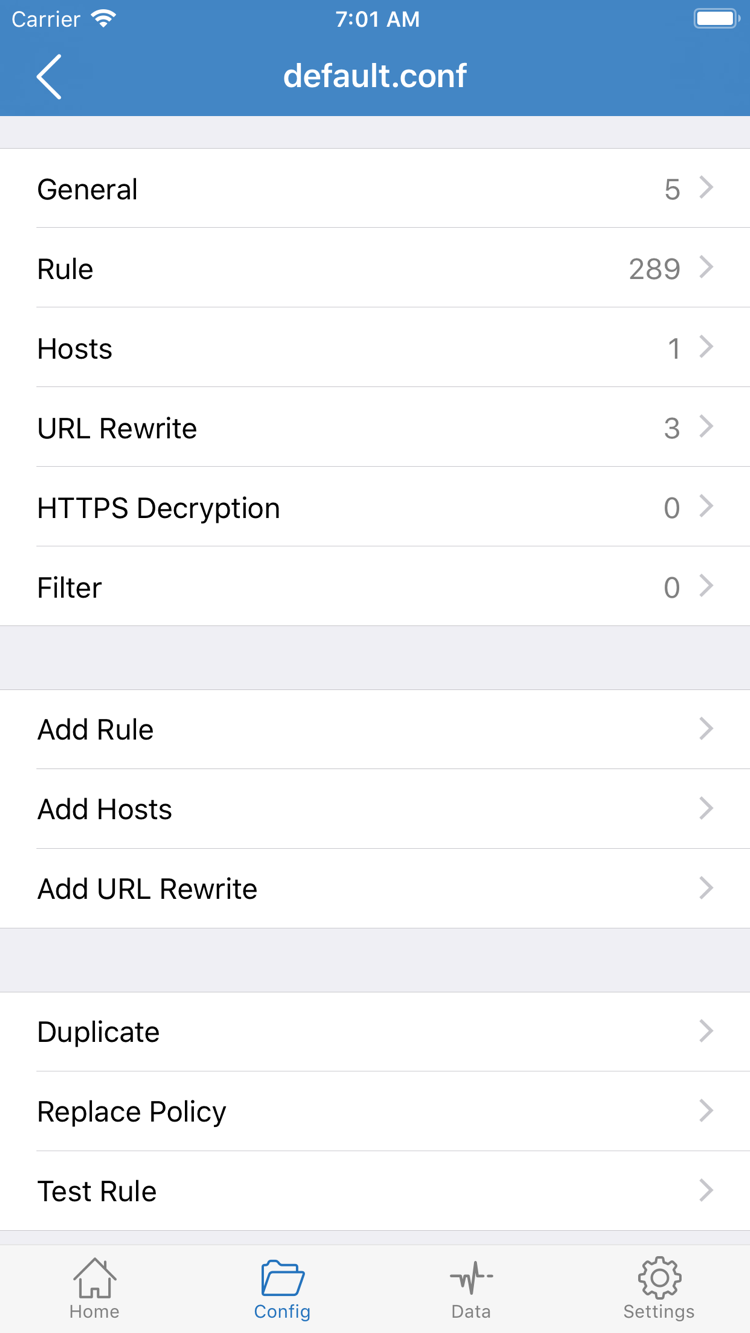
Configを使う場合は、Configを開き、現在有効なファイルを確認してから、その内容を表示します。通常、サブスクリプションはサーバー一覧を提供し、Configはルールなどの設定を管理します。サブスクリプションの更新に成功しても、現在のConfigが置き換わったことや、リモート設定が有効になったことを意味しません。ファイルが一覧にあることと、実際に有効であることは別々に確認してください。
公式スクリーンショットには、Config編集画面のGeneral、Rule、Hosts、URL Rewrite、HTTPS Decryptionなどのセクションが表示されています。初めて使う場合はRuleを中心に確認し、通常の接続を確立するために他のセクションを一つずつ変更する必要はありません。ファイルを開いて内容を確認しても、使用中のファイルが自動で切り替わるわけではありません。編集後は一覧に戻り、保存内容と有効状態を確認してください。
Rule内のルールは通常、上から順に照合され、最初に一致したルールのポリシーが適用されます。前のルールに一致しない場合は、FINALが最終処理を行います。PROXY、DIRECT、REJECTはルールのポリシーを示すキーワードです。Global RoutingのProxy、Directとは設定レベルが異なります。前者はルールの結果、後者は全体のモードです。大文字・小文字と使用箇所は、画面表示や設定ファイルの原文に従って区別してください。
モードを確認したらHomeに戻ります。3つのモードとルールの関係を理解するにはプロキシモードの説明を、特定のキーワードを確認するだけなら用語集をご覧ください。初回接続の段階で設定全体を把握する必要はありません。
03 / Home · VPN
スイッチをオンにして許可を完了する
接続前にサーバー、モード、デバイス本来のネットワークを順に確認し、その後システムのVPN構成の案内に対応します。
Homeで接続を開始する
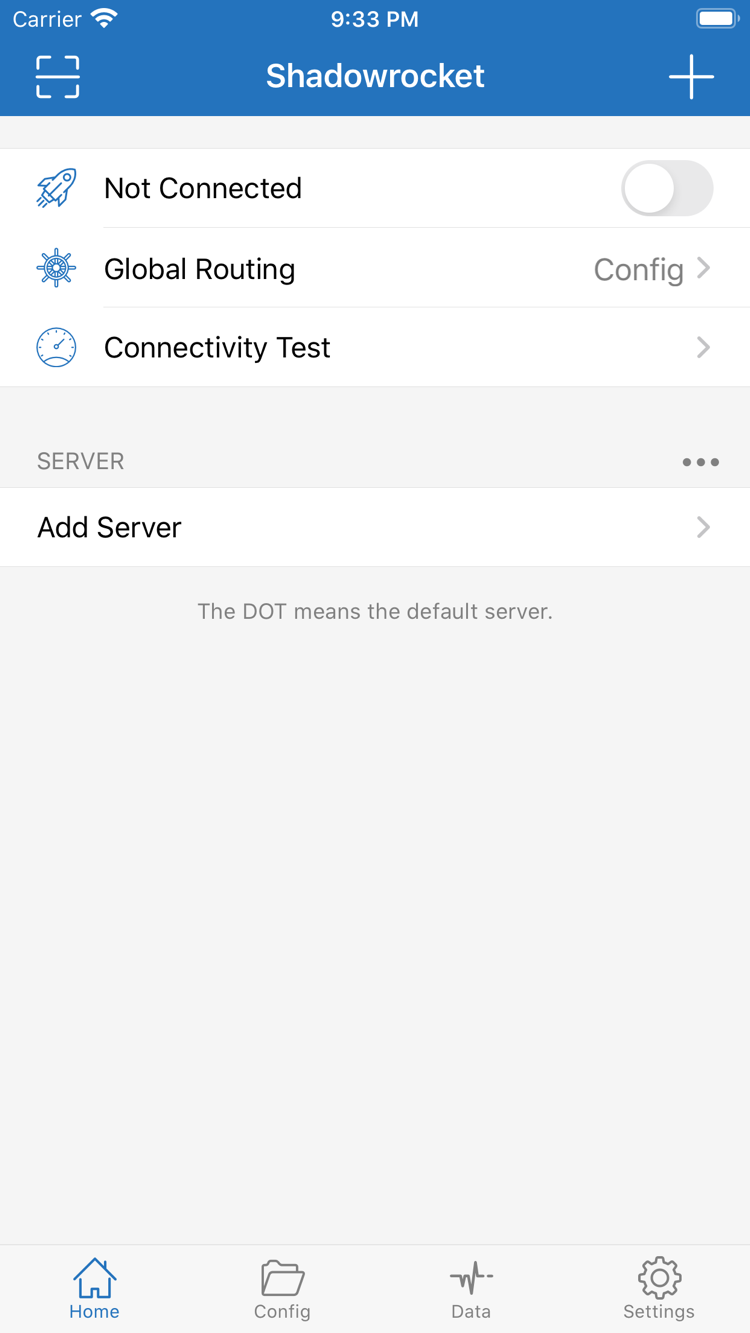
Homeに戻り、SERVERグループで選択されている項目を確認してから、Global Routingが先ほど決めたモードのままかを確認します。Wi-Fiまたはモバイル通信が利用できることを確認し、画面上部の接続スイッチをオンにします。公式スクリーンショットのNot Connectedは未接続状態の例です。実際の操作ではスイッチとステータス表示の変化を確認し、スクリーンショットの表示を接続成功の証拠と見なさないでください。
初回接続時は、システムからVPN構成の追加を求められる場合があります。案内を読み、Shadowrocketで今開始した操作であることを確認してから続行し、デバイスの指示に従って認証します。この操作により、クライアントがシステムのネットワーク拡張機能を通じて接続を処理できるようになります。サーバー情報が作成されるわけではなく、前のセクションで説明したサブスクリプションのインポートに代わるものでもありません。
システムでの確認が完了したらHomeに戻り、状態が安定するまで待ちます。許可を取り消していた場合、スイッチがオフに戻ることがあります。接続をもう一度開始し、システムの案内に従ってください。デバイスが管理対象でVPN構成を追加できない場合は、まず管理上の制限を確認してください。許可できないことをサーバー設定の誤りと決めつけないでください。
接続後は条件を変えずに確認する
スイッチがオンになり接続済みと表示されても、デバイスでの接続処理が該当段階まで進んだことを示すだけで、選択中のサーバーからあらゆる接続先にアクセスできる保証にはなりません。サーバーとGlobal Routingはそのままにして、次のセクションでテストしてください。状態が変わった直後に複数の項目を続けて切り替えると、記録した結果と条件を対応させにくくなります。
システムでほかのVPN構成が動作中の場合は、どの構成が実際に有効か確認してください。必要であれば、ほかの接続を停止してからテストします。手動で初回確認を行う間は、On Demandが既存の条件に従って接続を再開しないかも確認してください。一時的に設定を変更する場合は、元の状態を記録し、完了後に戻してください。
iPadでの操作順はiPhoneと同じですが、画面によって表示幅が異なる場合があります。どちらのデバイスでも、実際に表示されるHome、Global Routing、システムの許可画面を基準に操作してください。テストを終了するにはHomeに戻り、接続スイッチをオフにして状態が変わったことを確認します。
04 / Connectivity Test
接続とルールの動作を確認する
「テスト結果が出た」「接続先にアクセスできた」「想定どおりに振り分けられた」は別々に確認し、単一の状態だけで判断しないでください。
サーバーをテストしてから接続先にアクセスする
HomeでConnectivity Testを実行し、選択中の項目のテスト結果を確認します。テスト方式がわからない場合は、SettingsでTest Methodを確認してください。テスト方式によって確認する対象や経路が異なるため、テスト結果が返ってきても、すべてのWebサイト、アプリ、UDP接続が使えるとは限りません。タイムアウトした場合も、実際のアクセス結果と合わせて判断してください。
次に、普段使うWebサイトやアプリを開き、同じページを再読み込みするなど、簡単で再現可能な操作を行います。以前にキャッシュされた内容を今回の接続成功と誤認しないよう、新しいリクエストを使ってください。テスト時のネットワーク、サーバー、モードを記録しておけば、問題が起きた際に印象ではなく同じ条件で再現できます。
Configでポリシーを確認する
Configを使う場合、接続先にアクセスできるだけでは不十分です。想定したポリシーが適用されたかも確認してください。利用可能な接続ログで、先ほどアクセスした接続先のドメイン名またはアドレスを探し、適用されたルールとポリシーを確認します。プロキシ経由を想定した接続にDIRECTが表示される場合は、サーバーの認証情報をすぐに変更するのではなく、ルールの順序、現在のConfig、FINALを確認してください。
広範囲に一致するルールが前方にあると、後続のより具体的なルールが照合されないことがあります。接続が長時間維持される場合は、ルールを変更した後に新しいリクエストを開始しないと、変化を確認できないこともあります。記録が新しいリクエストに対応していることを確認してから、変更が反映されたか判断してください。古いページが表示されたままという理由だけで結論を出さないでください。
再確認できる結果を得る
- Homeのスイッチと状態が想定どおりで、選択中のサーバーが変わっていないことを確認します。
- Connectivity Testは数値だけを比較せず、Test Methodを踏まえて結果を解釈します。
- 実際の接続先にアクセスします。Configを使う場合は、そのリクエストに適用されたポリシーとルールも確認します。
この3項目を確認して初めて、後から検証できる基本接続が確立したと言えます。Dataの通信量の変化は参考になりますが、バックグラウンド通信でも増加するため、特定の接続先へのアクセス確認の代わりにはなりません。特定のアプリだけ失敗し、ほかの接続先は正常な場合は、その接続先に関するルールと接続ログを優先して確認してください。
テストのためにProxyを使った場合は、想定しているConfigに戻し、同じ接続先にもう一度アクセスして確認します。切り替え後も想定どおりであれば、日常利用の設定を確認できたと判断できます。ルールの詳しい説明はプロトコルガイドと用語集をご覧ください。次に、未確認の手順を確認します。
05 / Settings · Diagnostics
失敗した箇所からトラブルシューティングする
最初に失敗した手順から確認し、一度に変更する条件は1つにします。まず現象を記録してから設定を変更してください。
インポート結果が空、または接続がすぐ失敗する
サブスクリプションをインポートしても一覧が空の場合は、最初の手順に戻り、URLと更新結果を確認してください。デバイス本来のネットワークが使えることを確かめ、サブスクリプションの状態をサービス提供元に確認します。サーバー一覧が表示されているのに接続できない場合は、Type、Host、Port、認証項目を一つずつ照合してください。ドメイン名を使っている場合は、名前解決に失敗した記録がないかも確認します。インポートの成功とサーバーの利用可否は別の問題です。
スイッチがオンのままにならない場合は、システムのVPN許可が完了しているか、デバイスの制限や別の接続構成が干渉していないか確認してください。デバイスの接続状態が正常なのにConnectivity Testと実際のアクセスの両方が失敗する場合は、サーバー設定とネットワーク状況を確認します。接続を停止して元のネットワークを確認してから再接続・再テストすると、プロキシ経由の場合だけ発生する問題かを判断しやすくなります。
テストに成功しても接続先を開けない
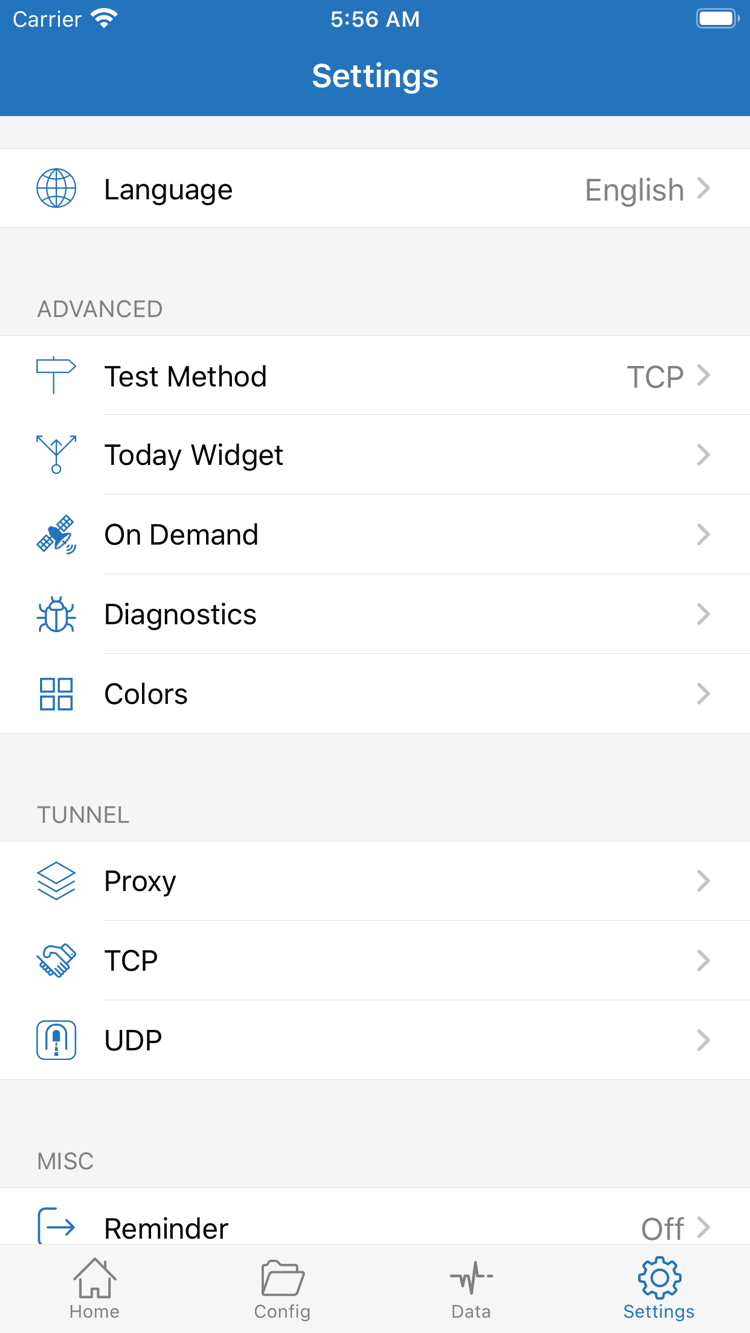
SettingsでTest Methodを確認し、テスト結果が何を示しているのか確かめます。テスト方式が、接続先で使われる実際の通信方式を確認できるとは限りません。Webページを開けない、アプリにログインできない、一部機能だけ使えないといった症状は、それぞれ異なるリクエストに関係している場合があります。接続先とサーバーを固定してテストし、特定の数値を得るためにTCPやUDPなど複数の設定を同時に変更しないでください。
元のモードを記録したうえで、一時的にProxyとConfigを比較できます。同じ接続先がProxyでは使えてConfigでは失敗する場合は、現在のConfig、適用されたルール、ポリシーを優先して確認してください。どちらのモードでも失敗する場合は、設定情報、サーバーの状態、現在のネットワークを確認します。テスト後は必要なモードに戻してください。Directの結果は、プロキシ経由の動作確認にはなりません。
On DemandとDiagnosticsを確認する
SettingsのOn Demandは、既存の条件に応じて接続を開始することがあります。手動でオフにした後に再接続される場合は、該当する条件が設定されているかを確認してから、異常かどうか判断してください。初回のトラブルシューティングでは、条件を記録したうえで一時的に無効にすると、手動操作の結果を確認しやすくなります。確認後は必要に応じて元に戻し、テスト用の状態を長期間残さないでください。
さらに手がかりが必要な場合はDiagnosticsを開き、失敗した手順と取得可能な診断情報を記録します。状況を伝える際は、「インポートに成功したか」「スイッチがオンか」「Global Routingの設定」「失敗する接続先」「ネットワークを変えても再現するか」を含めてください。「接続できない」だけでは原因を特定しにくくなります。発生時刻を記録してから再現すると、多数のログから該当するリクエストを見つけやすくなります。
原因を特定できない場合は、症状に応じてトラブルシューティングをご覧ください。項目の意味がわからない場合は用語集を確認してください。これで初回接続に必要な基本手順は完了です。情報がHomeに追加され、モードが決まり、システムの許可が完了し、実際のリクエストを確認でき、失敗した箇所も特定できる状態になります。
関連情報
問題に応じて続けて確認する
基本接続が完了したら、復元できるConfigを1つ保存し、日常設定を一つずつ調整してください。