App Store正規版・買い切り

Shadowrocketの使い方サブスクリプションの追加とルール振り分け

iPhone / iPad向けクライアントで、ルールによる振り分けと複数プロトコルでの接続に対応しています。アプリは買い切りです。サブスクリプションは利用中のサービス提供元から入手してください。

  • Config
  • On Demand
  • Subscribe
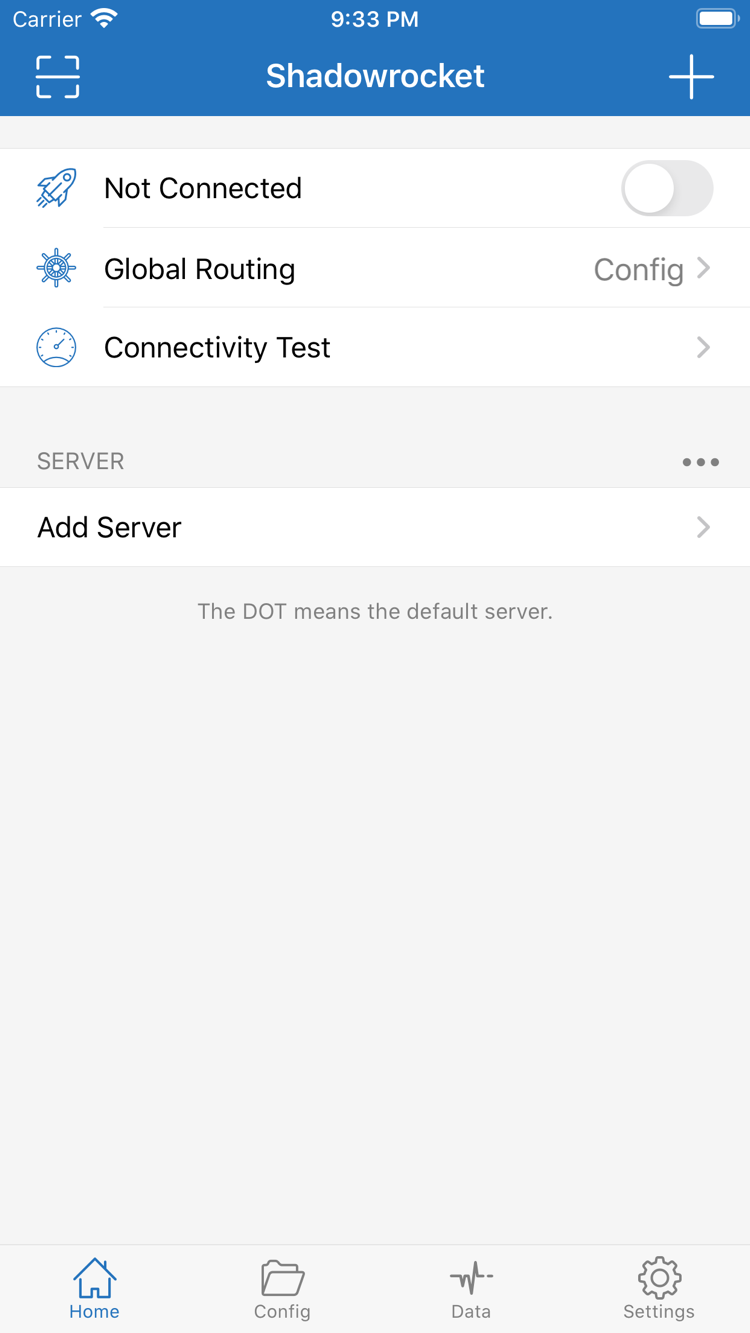
ShadowrocketのHome公式スクリーンショット。接続スイッチとGlobal Routingを表示

Home / Config / Settings

機能と設定への入口

まず3つの役割を区別しましょう。Homeでは接続先を管理し、Configでは振り分け方法を決め、Settingsでは接続動作や診断を設定します。サーバーへの接続、ルールの一致、目的のサービスへのアクセスは、それぞれ別に確認が必要です。

Global Routingとルールの順序

HomeでGlobal Routingを開きます。Configモードでは、現在有効なファイルに基づいて接続を振り分けます。ProxyモードとDirectモードでは、接続全体の処理方法が変わります。ルールを確認するときは、まずConfigが選択されていることを確かめてから、ConfigでファイルとRuleの順序を確認してください。ルールは上から順に照合され、最初に一致した項目のポリシーが適用されます。DIRECTは直接接続、PROXYはプロキシ経由、REJECTは接続拒否です。FINALは、それまでのルールに一致しなかったリクエストを処理するため、通常は末尾に置きます。接続スイッチの状態だけで振り分け結果を判断しないでください。

用語を見る →

Rule · 構文例

DOMAIN-SUFFIX,example.com,PROXY
IP-CIDR,192.168.0.0/16,DIRECT
FINAL,PROXY

App Store / Devices

iPhoneとiPadでの入手方法

ShadowrocketはAppleプラットフォーム向けに提供されており、入手先はApp Storeのみです。同じApple IDの購入履歴で、再ダウンロードの対象か確認できます。対応デバイス、システム要件、購入の適用範囲はApp Storeの製品ページをご確認ください。購入を始める前に、デバイスでiCloudにサインインしているアカウントだけでなく、App Storeで購入に使うアカウントも確認してください。

iPhone

製品ページでアプリ名、デベロッパ、アプリIDを確認してから、購入とインストールを行ってください。初回接続時に、VPN構成の追加を求められる場合があります。これはシステムのネットワーク接続に必要な許可手順です。Shadowrocketからの要求であることを確認し、画面の案内に従って操作してください。

インストール後はHomeを開き、利用中のサーバーパラメータまたはサブスクリプションアドレスを準備してから追加と確認を行ってください。システム要件はApp Storeの製品ページをご確認ください。

iPhoneの説明を見る →
iPad

購入時に使用したApple IDでApp Storeを開き、購入履歴とダウンロード状況を確認してください。iPhoneとiPadでは、App Storeの条件を満たす購入を共有できます。適用範囲はApp Storeの製品ページをご確認ください。アプリの購入と個人設定の同期は別の操作です。

画面のレイアウトはデバイスによって異なる場合がありますが、Home、Config、Global Routingの確認手順は共通です。復元後は設定ファイル、選択中の項目、VPNの許可を改めて確認してください。

iPadの説明を見る →

Mac / Apple TVでも同じApp Storeから入手できます。対応状況は製品ページの互換性表示をご確認ください。

入手手順を見る →
App StoreでShadowrocketをダウンロード

Quick Start

初回接続の3ステップ

以下の手順は、ご自身のサーバー情報またはサブスクリプションをすでにお持ちであることを前提としています。まず再現可能な接続を一つ確立し、その後で複雑なルールや自動接続条件を追加してください。各手順の確認結果を記録しておくと、問題が起きたときに直近の正常な状態に戻って確認できます。

  1. 01 / Add Server

    既存サーバーまたはサブスクリプションを追加

    HomeでAdd Serverを開きます。手動で追加する場合は、既存のパラメータに合わせてTypeを選び、Host、Port、認証情報を一つずつ確認してください。サブスクリプションの場合はSubscribeを選び、アドレスをサービス提供元から入手します。保存後にHomeへ戻り、想定した項目がリストに表示されることを確認して、テストするサーバーを選択してください。

    リストに変化がない場合は、保存が完了しているか、アドレスが途中で切れていないか、返された内容が選択した追加形式に合っているかを確認してください。情報を読み込む前に提供元も確認し、サブスクリプションのアドレスとConfigファイルのアドレスを取り違えないようにしてください。追加に成功したのは情報がクライアントに保存されたという意味であり、サーバーが利用できることの最終確認ではありません。

  2. 02 / Global Routing

    モードを選択してConfigを確認

    Homeに戻り、Global Routingを確認します。通常、ルールに基づいて接続を処理する場合はConfigを選び、Configで現在有効なファイルを確認してください。ProxyとDirectは接続経路ごとの動作を比較する際に使えますが、記録を取らずに何度も切り替えると、前後のアクセス結果を比較しにくくなります。

    ルールファイルでは、まず末尾のFINALが想定どおりかを確認し、次に範囲の広い条件が後続の例外ルールに先に一致しないか確認してください。初回の確認では、DNS、プロトコル項目、ルール順序を同時に変更しないでください。変更する要素を一つに絞ることで、問題が起きている箇所を特定できます。モードの違いを知りたい場合は、Proxyモードのページをご覧ください。

    3つのモードを確認 →
  3. 03 / Connect & Check

    接続して目的のサイトにアクセスできるか確認

    Homeの接続スイッチをオンにし、システムの案内に従ってVPN構成を許可してから、接続状態を確認します。続いてConnectivity Testを実行し、確認したいサイトにも実際にアクセスしてください。テスト結果、システムの接続状態、目的のサイトへのアクセス結果は別々に記録してください。一つの結果だけで全体を判断しないようにしましょう。

    テストに成功しても目的のサイトにアクセスできない場合は、適用されたポリシー、ドメインの名前解決、接続先サービスを順に確認します。すべての項目で失敗する場合は、まず基本ネットワークと利用中のサービスの状態を確認してください。Wi-Fiとモバイル通信を切り替えて比較する場合は設定を変えず、必要に応じてDiagnosticsのエラーメッセージも確認します。トラブル情報を共有する前に個人情報を削除してください。

    接続トラブルの対処を見る →
チュートリアル全体を見る →

Purchase / Verification

正規版の確認と購入について

当サイトはShadowrocketの公式サイト・公式マニュアルです。購入時は、Shadowrocketの製品名とApp Storeの情報を確認してください。正規版かどうかは、検索結果の表示順ではなく、App Storeに記載されたデベロッパ、公式アイコン、アプリIDで確認できます。

Shadowrocket公式アプリアイコン

Shadowrocket

デベロッパ:Shadow Launch Technology Limited

アプリID:932747118

App Storeの3項目を確認

製品ページを開いたら、まずアプリ名と公式アイコンを確認し、次にデベロッパがShadow Launch Technology Limitedであることを確かめ、最後に製品ページのURLにid932747118が含まれていることを確認してください。3項目が同じ製品を示している必要があります。名前が似ているだけでは確認にならず、アイコンだけで判断することもできません。

当サイトのアイコンはApp Storeの公式アートワークと同じものです。購入ボタンに表示される価格、現在の互換性、アップデート履歴はApp Storeの製品ページで直接確認してください。検索結果で見分けにくい場合は、入手ガイドからApp Storeの指定製品ページを開けます。

正規版の確認手順を見る →

App Storeでの表示とアカウントの地域

App Storeでアプリが表示されるかどうかは、購入に使うアカウントのストア地域と、その地域でのアプリの提供状況によって異なります。Webで製品情報を開けることと、アカウントで購入できることは別の確認事項です。検索しても見つからない場合は、購入に使うApple IDの国または地域を確認し、製品ページの案内もご覧ください。

地域を変更する前に、残高、利用中のサブスクリプション、支払い方法などの条件を確認してください。検索結果を更新するためだけにアカウント設定を変更しないでください。App Storeに現在利用できないと表示される場合は、ページの案内に従ってください。購入済みの場合は、アカウントの購入済み項目でダウンロード対象か確認できます。

App Storeでの表示について読む →

買い切りの対象範囲

米国ストアでの価格は約2.99米ドルで、買い切りです。各ストアでは現地通貨で表示され、実際の購入金額は購入時のApp Storeの表示に従います。購入によって得られるのはクライアントの利用権であり、接続サーバー、サブスクリプションアドレス、継続的な接続サービスが含まれるわけではありません。

クライアントの買い切り ≠ 接続サービスのプラン。当サイトでは、ノードやサブスクリプションの提供、販売、推奨は行っていません。既存のサブスクリプションは利用中のサービス提供元から入手し、有効状態や使用量は提供元に確認してください。アプリの購入、サブスクリプションの更新、Configのルールはそれぞれ独立した要素です。トラブルの際も別々に確認してください。

価格と買い切りについて見る →

再ダウンロードと個人設定の復元

同じApple IDの購入履歴を使って、条件を満たすアプリをiPhoneやiPadに再ダウンロードできます。購入の適用範囲はApp Storeの製品ページをご確認ください。再インストールや機種変更の際は、まずApp Storeでアカウントと購入済みの状態を確認してからアプリをインストールしてください。アップデートもApp Storeで管理します。

購入履歴の復元と個人データの復元は別です。移行前にConfigのコピーを保存し、iCloudの同期状態とアプリ内で利用できる項目を確認してください。移行後は既存のサブスクリプション、手動で入力したパラメータ、現在のモード、有効なファイルを一つずつ確認します。新しいデバイスでは接続の許可を改めて確認してください。リストに項目が表示されたことだけで確認を終えないようにしましょう。

購入済み項目の復元について見る →

よくある疑問

接続済みなのに、一部のサイトが開けないのはなぜですか?

接続状態が示すのはトンネルの状態であり、すべてのサイトへのアクセスを保証するものではありません。まずGlobal Routingと現在のConfigを確認し、目的のサイトに一致したルールとポリシーを確認してください。他のサイトにアクセスできる場合は、目的のサイトの名前解決とサービスの状態も確認します。トラブルシューティング中は同じ項目とネットワークを使い、複数の条件を同時に切り替えないでください。

段階的なトラブルシューティングを見る →
サブスクリプションを更新すると、ルールファイルも置き換わりますか?

サーバーのサブスクリプションとConfig設定は別のものとして扱います。サブスクリプションの更新は主に対応するサーバー一覧を更新するもので、ルールファイルも変更されたとは限りません。更新後はHomeでグループを確認し、Configで有効なファイルを確認してください。動作が変わった場合は、まず選択中の項目とモードを比較してから、ルールとの関連を確認します。

SubscribeとConfigの用語を見る →
Dataとサービス提供元の通信量表示が異なるのはなぜですか?

2つの統計では、対象期間、集計範囲、リセット方法が異なる場合があります。まずクライアントのDataで集計開始時点を確認し、サービス提供元の計測方法と照らし合わせてください。クライアントの記録はデバイス上の接続量の変化を見るためのものです。実際のサービス利用量は提供元の計測基準で確認し、2つの数値を単純に引き算して障害の有無を判断しないでください。

通信量の統計について見る →

Technical Notes

技術ノートと関連記事

基本的な接続を確認したら、発生している問題に合わせて詳しく読み進めてください。App Storeでの表示は購入アカウントの問題、プロトコルの選択はパラメータと通信方式の問題、ルールの順序は接続経路の判断に関わります。すべての設定を一度にリセットするより、問題の層を特定するほうが再現可能な結果を得やすくなります。

Hysteria2プロトコル:QUIC通信とネットワーク条件

QUIC、パケットロス、輻輳制御の関係を理解し、速度やバッテリー消費に影響する要因を確認します。パラメータは利用中のサーバーの指定に従って入力し、プロトコル名だけであらゆるネットワークに適した性能が得られると判断しないでください。

記事を読む →

カスタムルール:照合順序とFINALの処理

DOMAIN-SUFFIXとIP-CIDRを例にルールの書き方を解説し、PROXY、DIRECT、REJECTの処理の違いを説明します。例外ルールを追加する前に既存の条件を確認し、変更後は同じ接続先で実際に一致するルールを確かめてください。

記事を読む →
Shadowrocketをダウンロード